• 首页
  • 文档
  • 插件市场
  • 生态
    SSL 自动化
  • SSL 自动化
  • 注册/登录
|

指南

  • 起步

API 接口

  • 概述
  • 基础
  • 事件总线
  • 应用
  • 界面
  • 网络
  • 数据缓存
  • 媒体
  • 跳转
  • 设备
  • 权限
  • 更新日志

签名证书和应用商店

  • 证书库
  • 连接华为 AppGallery
  • 上架华为鸿蒙应用
  • 连接苹果 AppStore

开发插件

  • 概述
  • 鸿蒙 HarmonyOS 插件

辅助工具 XBuilder

  • 下载安装 XBuilder
  • 连接安卓测试设备
  • 安装安卓应用
  • 连接鸿蒙测试设备
  • 安装鸿蒙应用
  • 无线调试鸿蒙 Web 页面
  • 截屏
  • 调试 Web 页面
  • 更新日志

连接 Android 安卓测试设备

开启设备调试模式

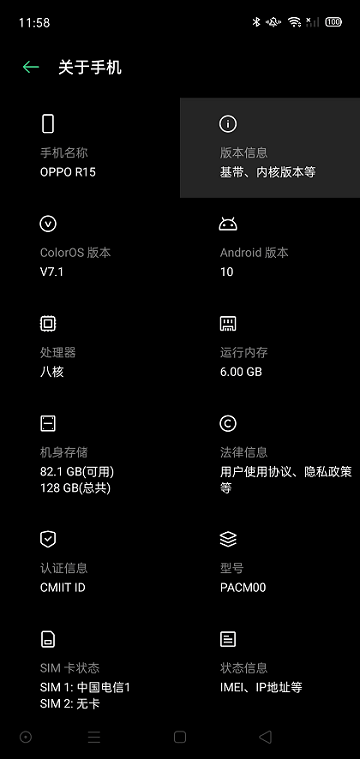
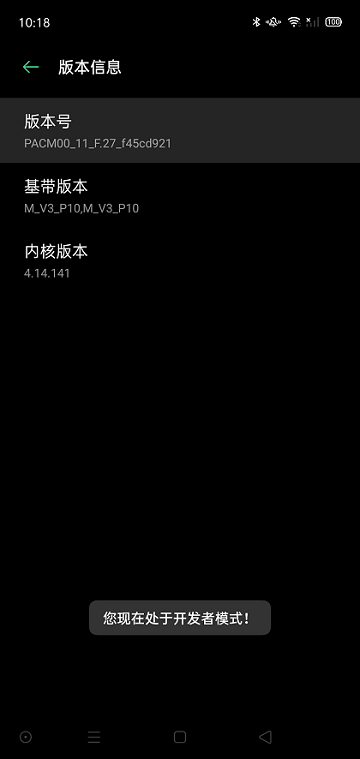
  1. 开启开发者选项:打开 设置 → 关于手机,连续点击 版本号 约 7 次,直到提示 “您已处于开发者模式”;
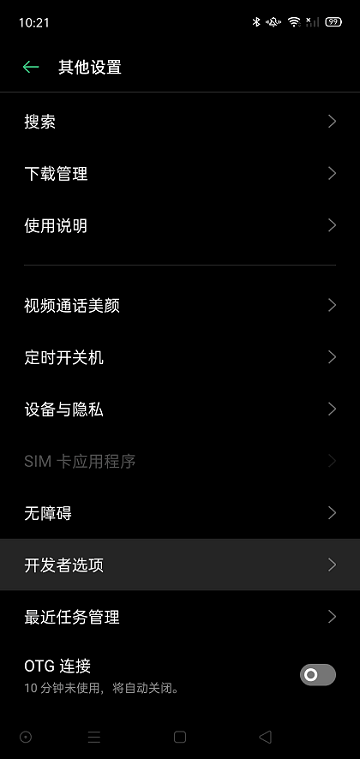
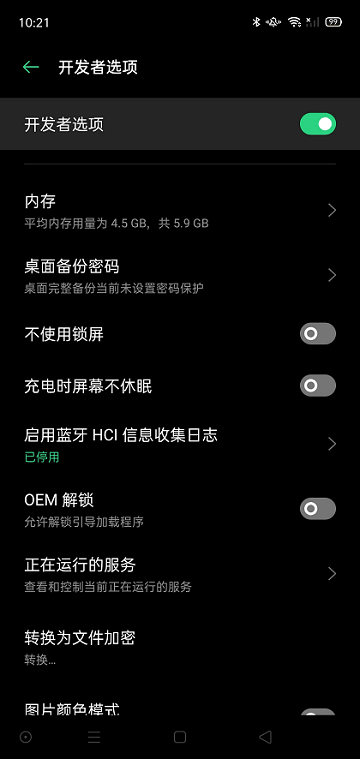
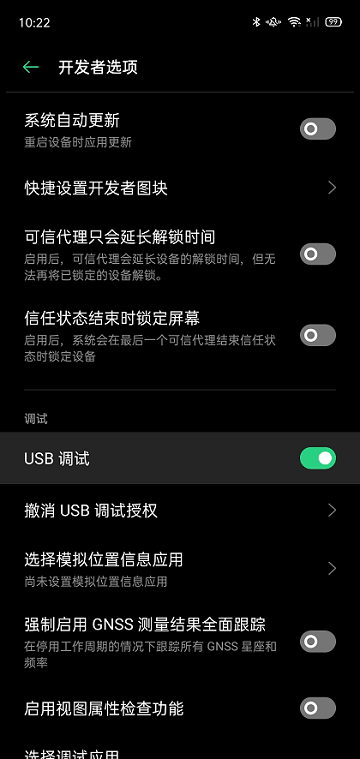
  2. 启用 USB 调试:返回 设置 主界面,找到 开发者选项(可在设置中搜索 开发),找到并确认开启 USB 调试 选项;
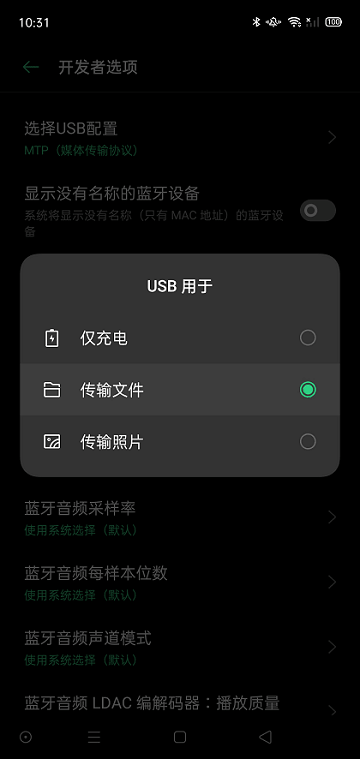
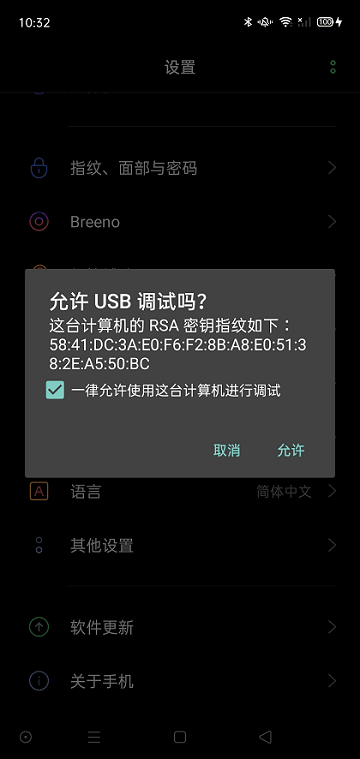
  3. 连接设备:使用 USB 数据线将安卓设备连接到电脑,将 USB 用途设置为 文件传输 或者 传输照片,首次连接手机端会弹出授权窗口,勾选“始终允许”并确认即可;
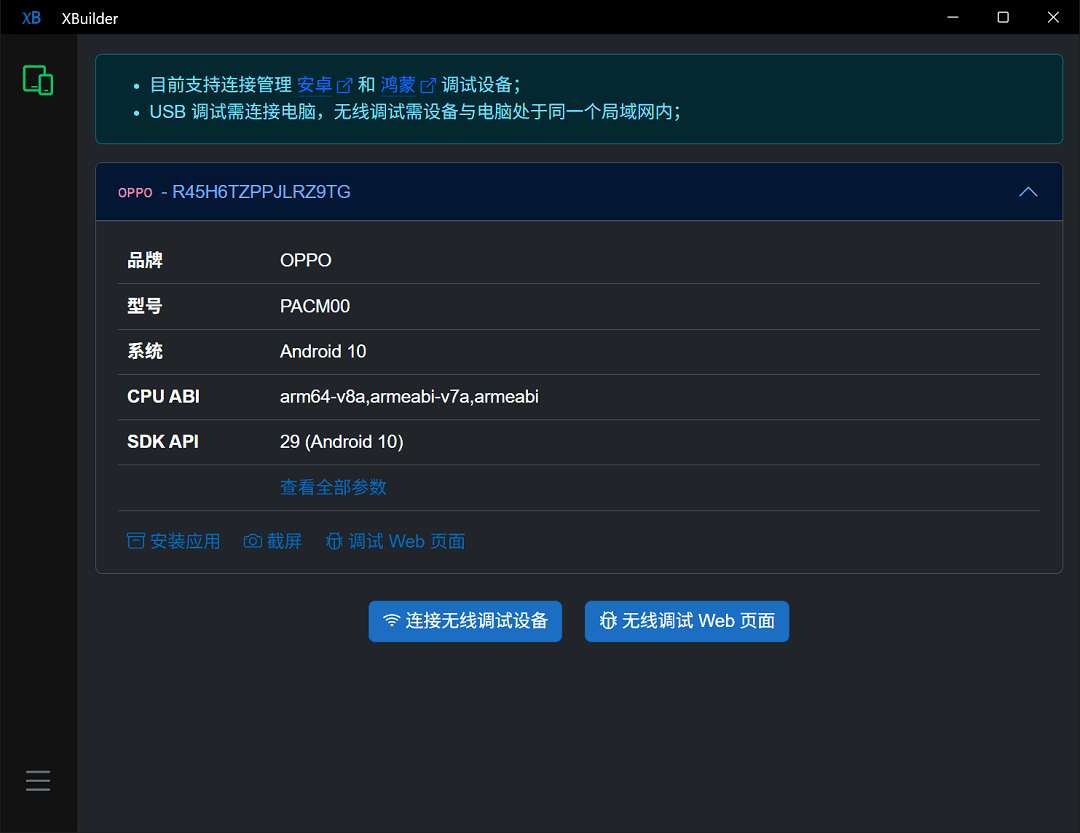
  4. 至此,XBuilder 设备列表窗口应该会检测到您的手机信息;

🎗️
不同手机厂商或同一个厂商的不同系统版本可能会有不同的设置路径,以上仅为大致步骤,请根据实际情况进行操作;
如果没找到相关设置项可以在网上搜 手机厂商和系统版本 + 开启安卓 USB 调试;


🚩 以下截图为 OPPO Android 10 示例

关于手机
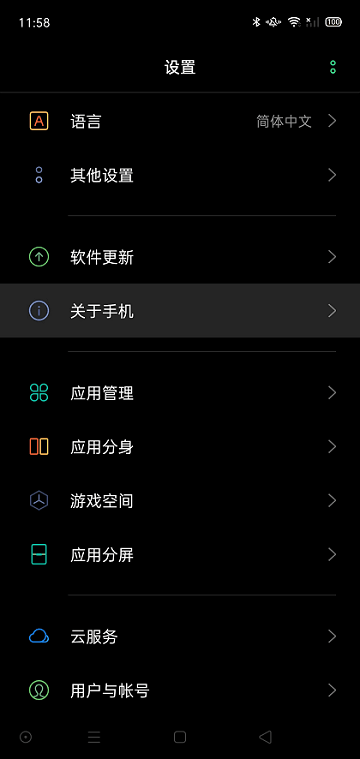
关于手机

版本信息,点击版本号 7 次开启开发者选项。

版本信息 开启开发者选项

进入开发者选项界面,启用 USB 调试。

开启开发者选项 开启开发者选项 启用 USB 调试

USB 连接电脑。

连接设备 连接设备

XBuilder 中操作设备

设备列表

© 2026 Z站 版权所有
蜀ICP备2023033042号-1