• 首页
  • 文档
  • 插件市场
  • 生态
    SSL 自动化
  • SSL 自动化
  • 注册/登录
|

指南

  • 起步

API 接口

  • 概述
  • 基础
  • 事件总线
  • 应用
  • 界面
  • 网络
  • 数据缓存
  • 媒体
  • 跳转
  • 设备
  • 权限
  • 更新日志

签名证书和应用商店

  • 证书库
  • 连接华为 AppGallery
  • 上架华为鸿蒙应用
  • 连接苹果 AppStore

开发插件

  • 概述
  • 鸿蒙 HarmonyOS 插件

辅助工具 XBuilder

  • 下载安装 XBuilder
  • 连接安卓测试设备
  • 安装安卓应用
  • 连接鸿蒙测试设备
  • 安装鸿蒙应用
  • 无线调试鸿蒙 Web 页面
  • 截屏
  • 调试 Web 页面
  • 更新日志

连接 HarmonyOS 鸿蒙测试设备

开启设备调试模式

⚠️
注意:这里说的鸿蒙是指 HarmonyOS 5 以上的 纯血鸿蒙,5.0 以下的安卓兼容版鸿蒙按 连接 Android 安卓测试设备 操作即可!


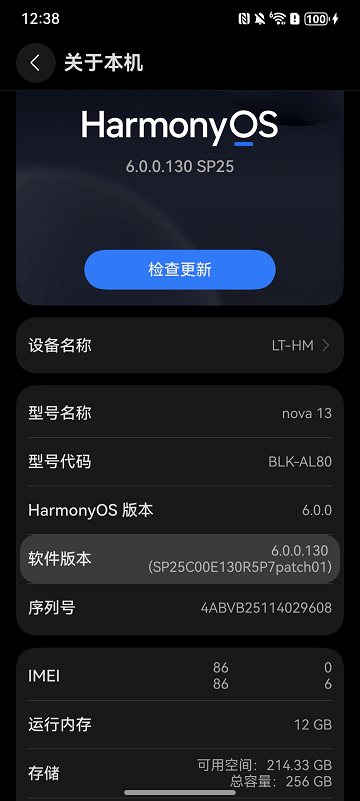
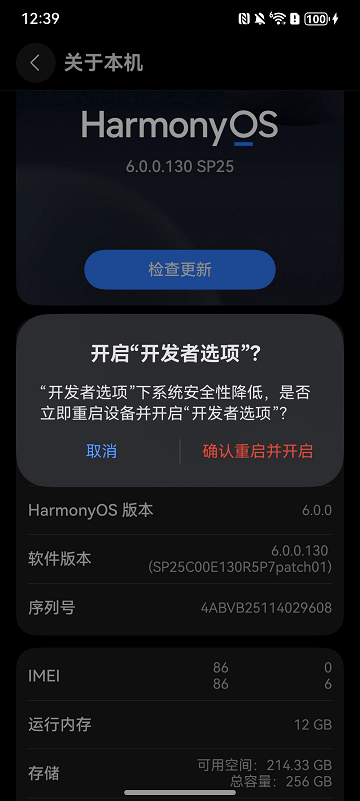
  1. 开启开发者选项:打开 设置 → 关于本机,连续点击 软件版本 约 7 次,直到提示重启手机;
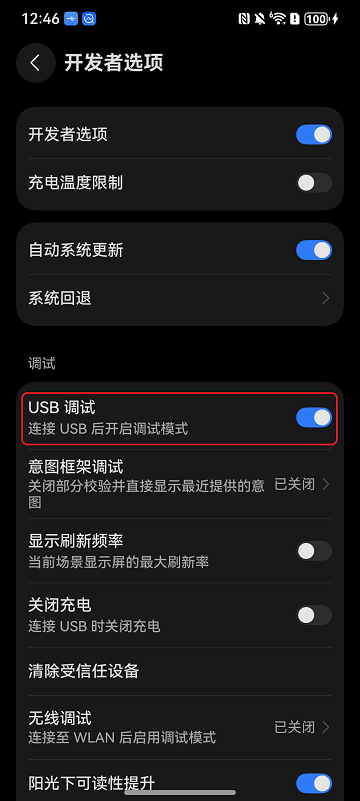
  2. 启用 USB 调试:进入 设置 → 系统 → 开发者选项(可在设置中搜索 开发),开启 USB 调试 选项;
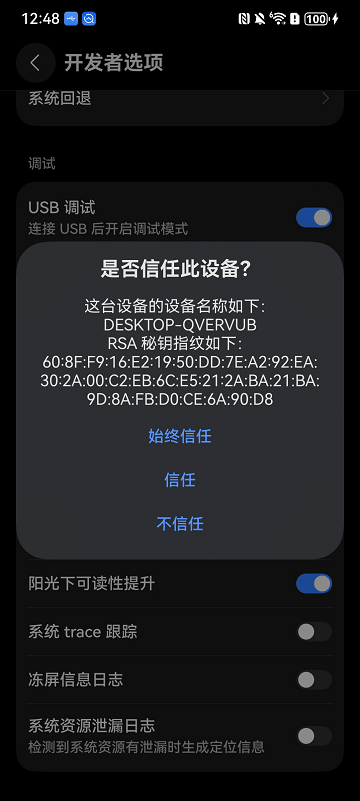
  3. 连接设备:使用 USB 数据线将鸿蒙设备连接到电脑,首次连接手机端会弹出授权窗口,“始终信任”即可;
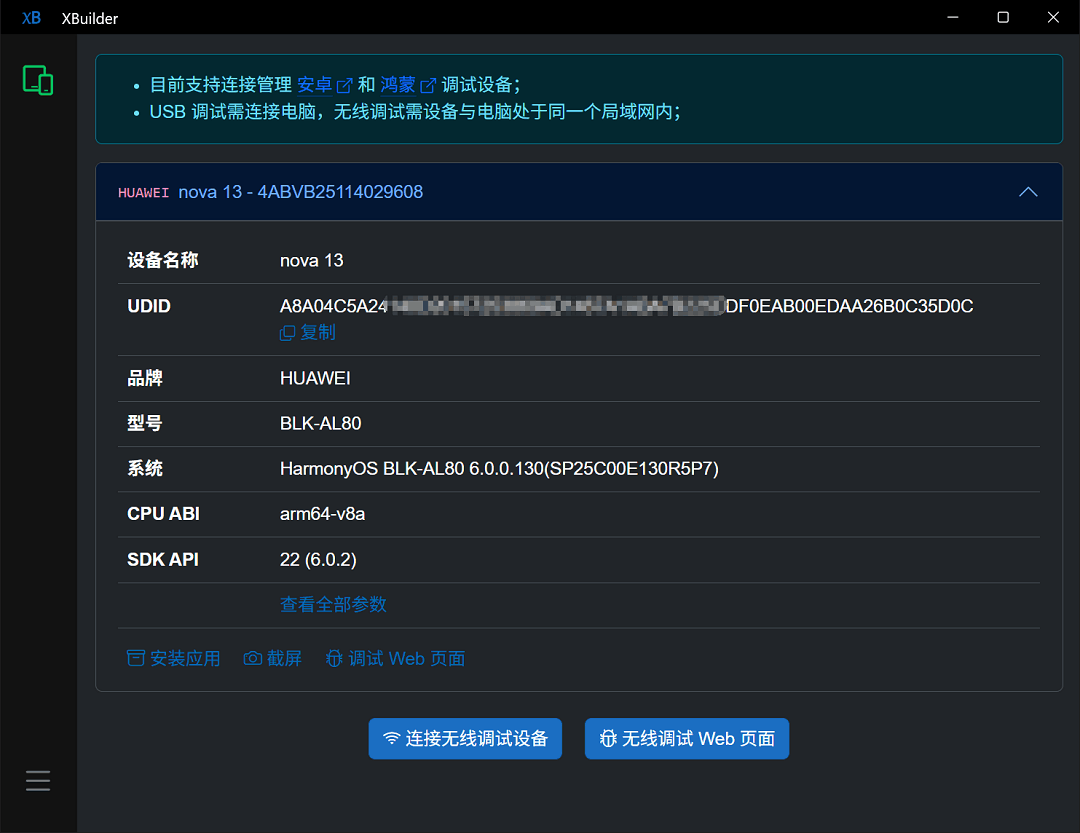
  4. 至此,XBuilder 设备列表窗口应该会检测到您的手机信息;

🚩 以下截图为 nova 13 HarmonyOS 6 示例

进入设置 → 关于本机,连续点击软件版本 7 次开启开发者选项。
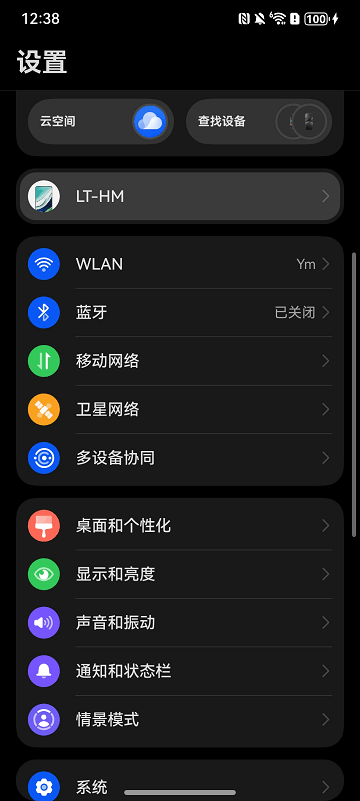
设置 关于本机 开启开发者选项

进入开发者选项界面,启用 USB 调试。

启用 USB 调试

连接电脑

连接设备

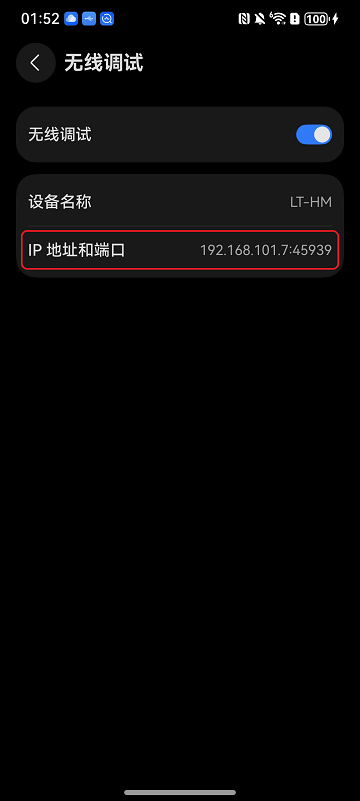
无线调试

进入 开发者选项 → 开启 无线调试 即可获得 IP 地址和端口
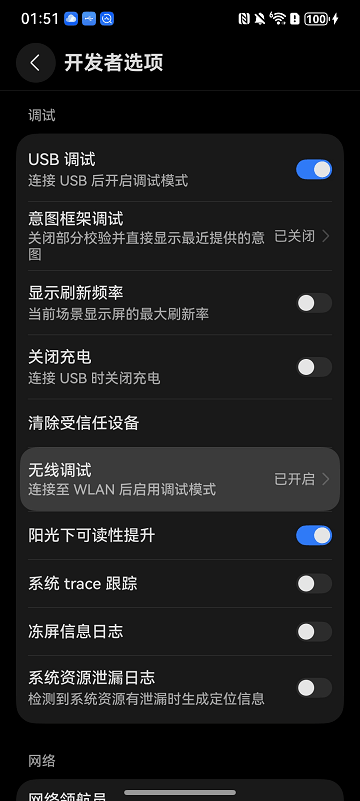
连接设备 连接设备

XBuilder 中操作设备

设备列表

© 2026 Z站 版权所有
蜀ICP备2023033042号-1