• 首页
  • 插件市场
  • 文档
  • XBuilder
  • 开发插件
  • SSL 自动化
  • 注册/登录
  • 更多
    XBuilder
    开发插件
    SSL 自动化
|

XBuilder 开发工具

  • 下载安装 XBuilder
  • 连接安卓测试设备
  • 安装安卓应用
  • 连接鸿蒙测试设备
  • 安装鸿蒙应用
  • 运行调试
  • 原生日志
  • 调试 Web 页面
  • 无线调试鸿蒙 Web 页面
  • 截屏
  • 更新日志

运行调试

🐞 启动调试

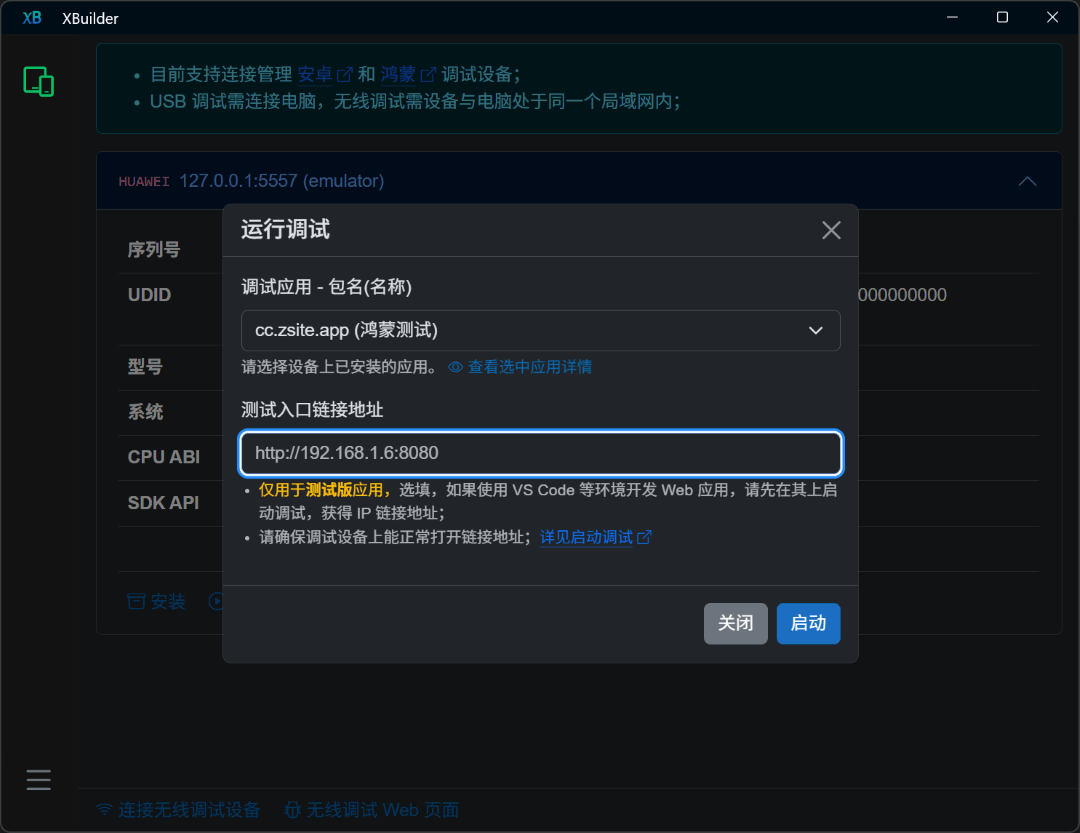
  • 对话框中下拉列表会展示设备上已安装的测试版应用,请选择需要启动的应用;
  • 可选输入 测试入口链接地址,启动应用时将打开此链接,留空则打开应用的打包链接;

🎗️
如果使用 VS Code 等环境开发 Web 应用,请先启动调试(如 vite 项目一般为 npm run dev 或 pnpm run dev)以便获得 IP 链接地址;
由于是基于 http 的调试,跟 chrome 浏览器里面一样,APP 内同样支持热更新,修改代码后自动刷新界面,即见即所得;

XBuilder 运行调试

❓ 常见问题

  1. 手机上打不开调试链接?
  • 请确认手机和电脑在同一局域网内;
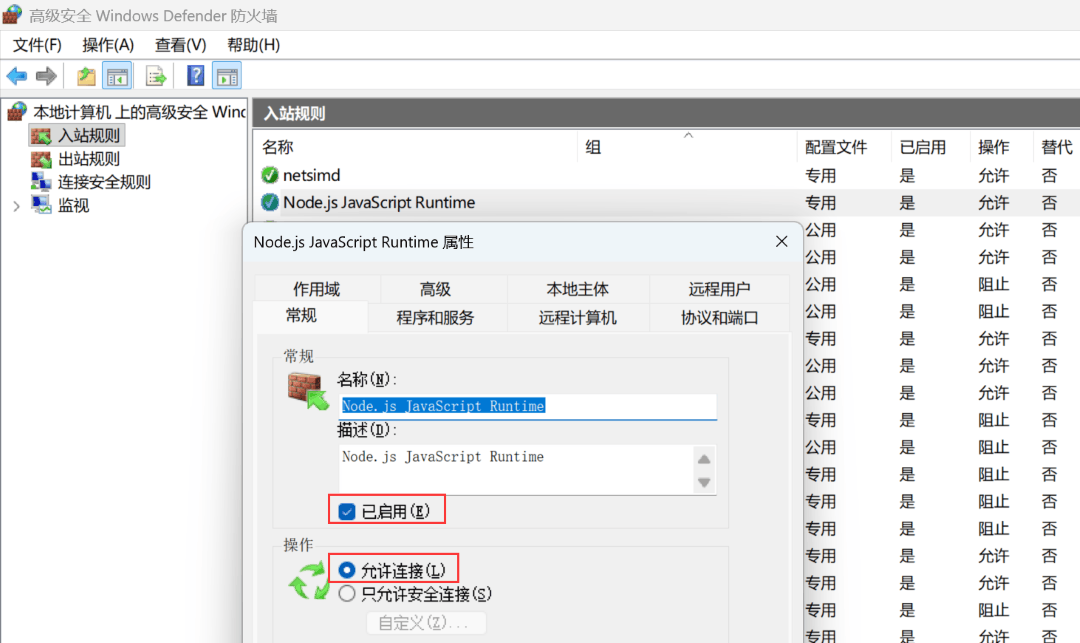
  • 如果在 Node js 上开发,请确保 Windows Defender 防火墙已允许 node 访问网络;

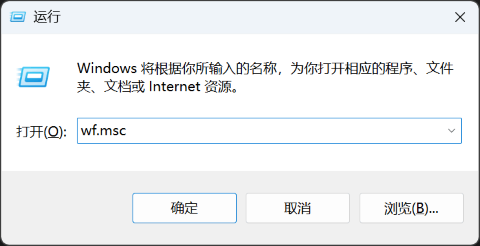
按 Win + R 组合键 → 输入 wf.msc → 回车 → 左侧选择 入站规则 → 找到 Node.js 相关项 → 双击 → 勾选 已启用 并 允许连接 -> 确定关闭弹窗。

运行 wf.msc

启用并允许 Node.js 连接

© 2026 Z站 版权所有
蜀ICP备2023033042号-1